変数の値がどこで書き換わったのか分からないケースでは、通常のブレークポイントだけでは原因に届かないことがあります。
この記事では、Visual Studioの データブレークポイント(Data Breakpoint) を使って、特定の変数への書き込みで停止し、呼び出し履歴から経路を確認する手順をまとめます。
目次
データブレークポイントの役割
データブレークポイントは、「コードの行」ではなく「メモリのアドレス(変数)」に対して見張りを立てる機能です。
指定した変数の値が書き換わった瞬間に、実行位置に関係なく停止させることができます。
使い方:変数を監視する手順
ステップ1:準備(変数に一度アクセスさせる)
データブレークポイントは「メモリアドレス」を監視するため、アプリ起動直後で変数がまだメモリ上に存在しない(初期化されていない)状態ではセットできません。
まずは、監視したい変数が有効になった後の行に通常のブレークポイントを置いて一時停止させます。たとえば、監視対象の変数を使う関数の先頭で止めれば十分です。
ステップ2:データブレークポイントのセット
- Visual Studioのメニューから 「デバッグ(Debug)」 -> 「ウィンドウ(Windows)」 -> 「ブレークポイント(Breakpoints)」 を開きます。
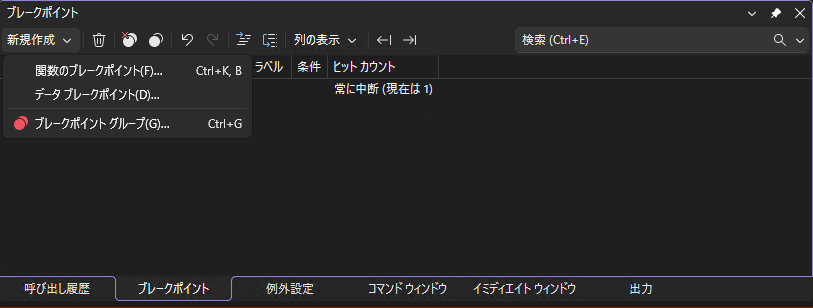
- ブレークポイントウィンドウの左上にある 「新規作成(New)」 プルダウンから 「データブレークポイント(Data Breakpoint...)」 を選択します。
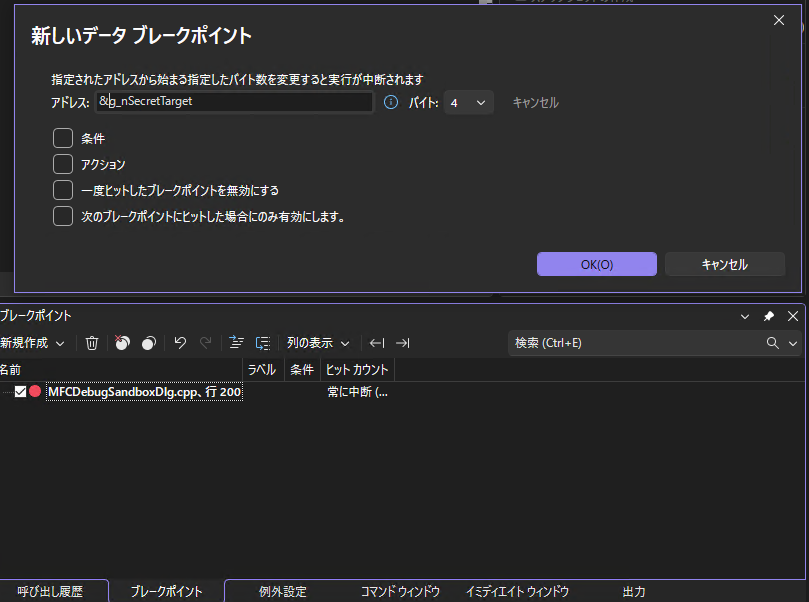
- 表示されたダイアログの 「アドレス(Address)」 欄に、監視したい変数のメモリアドレスを入力します。
直接アドレス(0x00AABBCC等)を打つ必要はありません。変数名の前に & を付けて評価させるのが簡単です。たとえばグローバル変数g_nSecretTargetを監視するなら &g_nSecretTargetと入力します。 - 「バイト数(Byte Count)」 欄には、その変数のサイズを入力します。int型の変数なら4(4バイト)です。「OK」を押します。
ステップ3:プログラムを再開して書き換えを待つ
F5キーを押してプログラムを通常通り再開します。
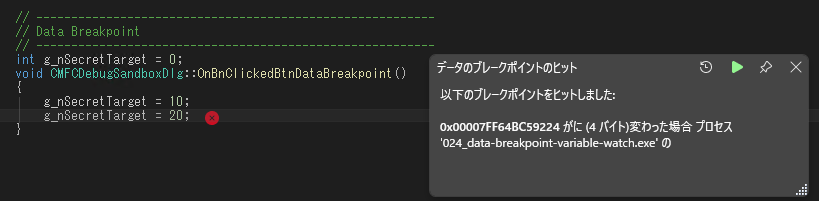
その後、ユーザー操作や別スレッドの処理、タイマー割り込みなどで指定した変数の値が書き換わった瞬間、Visual Studioがその行で自動停止します。
停止した場所で「呼び出し履歴(Call Stack)」を確認すると、どの処理フローでその変数が書き換えられたかを追えます。
注意点と制限事項
- ポインタを監視するときは、ポインタ変数自体(アドレスの数値)が変わった時に止めたいのか、ポインタが指し示している先のデータ(実体)が変わった時に止めたいのかで、指定するアドレスが変わります。
- ポインタ自身の書き換え監視: &pObject
- ポインタの先の構造体メンバの書き換え監視: &pObject->m_nValue - 同時に設定できる個数には上限があります。データブレークポイントはCPUのデバッグレジスタ(ハードウェアの機能)を直接使用して超高速に監視するため、通常は4個までです。
- ローカル変数の監視には向きません。関数内のローカル変数は、関数が呼ばれるたびにスタック上のアドレスが動的に変わるためです。主にグローバル変数、シングルトン、または永続的に存在するクラス(ViewやDocument等)のメンバ変数を監視するのに使います。
まとめ
- [ ] 変数の書き換え箇所が分からない場合は、データブレークポイントを使う。
- [ ] ブレークポイントウィンドウの「新規作成」から設定し、監視対象のアドレス(&変数名)とサイズを指定するだけ。
- [ ] 値が変わった瞬間に停止するため、コールスタックから書き換え経路を追える。