MFCを使うプロジェクトをVisual Studio 2026でビルドしたとき、次のエラーで止まることがあります。
error MSB8041: このプロジェクトには、MFC のライブラリが必要です。使用されているツールセットとアーキテクチャについては、Visual Studio インストーラー (個々のコンポーネント タブ) からインストールします。コードは変えていないのに出た場合、原因はコードではなく開発環境です。プロジェクトがMFCを使う設定なのに、その環境にMFCのライブラリが入っていない状態です。Visual Studio InstallerでMFCコンポーネントを追加すれば解消します。
エラー原因と対応:なぜ入れた覚えのないMFCが要求される?
| 症状 | 原因 | 対応 |
| 新しいPCにVSをインストールしたばかり | MFCが最初から入っていない | 【手順】でMFCを追加インストール |
| 別のメンバーのPCでは動く | そのメンバーのPCにはMFCが入っている | 【手順】でMFCを追加インストール |
| 昔(VS2010等)は動いていた | 旧VSはMFCが標準同梱、新VSは別管理 | 【手順】でMFCを追加インストール |
| .vcxprojに <UseOfMfc>Static</UseOfMfc> がある | MFCを使う宣言がある | 【手順】でMFCを追加インストール |
この記事はVisual Studio 2026で確認しています。
根本原因:なぜこのエラーが起きるのか
このエラーは、ビルドエンジン(MSBuild)がプロジェクトの <UseOfMfc> 設定を見たとき、使用中のツールセットと対象アーキテクチャに対応するMFC / ATLライブラリが見つからないために発生します。判定条件はライブラリの有無で、ヘッダーの有無ではありません。
VS2010以前は、C++ をインストールすればMFCも一緒に入りました。VS2017以降のVisual Studioはコンポーネントを個別に選ぶ方式になり、標準の「C++によるデスクトップ開発」ワークロードを選ぶだけではMFCはオプション扱いで入りません。新しいPCや最小構成のインストールでMSB8041が出るのは、このためです。
解決手順:Visual Studio InstallerでMFCを追加する
Step 1: Visual Studio Installerを起動する
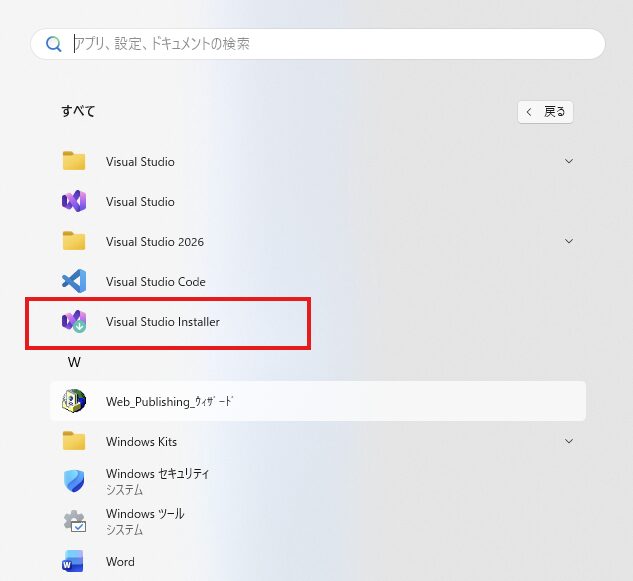
Windowsのスタートメニューを開き、「Visual Studio Installer」と検索して起動します。もしくは、VS2026のメニューバー [ツール] > [ツールと機能を取得…] からも直接起動できます。
Step 2: 「変更」を選択する
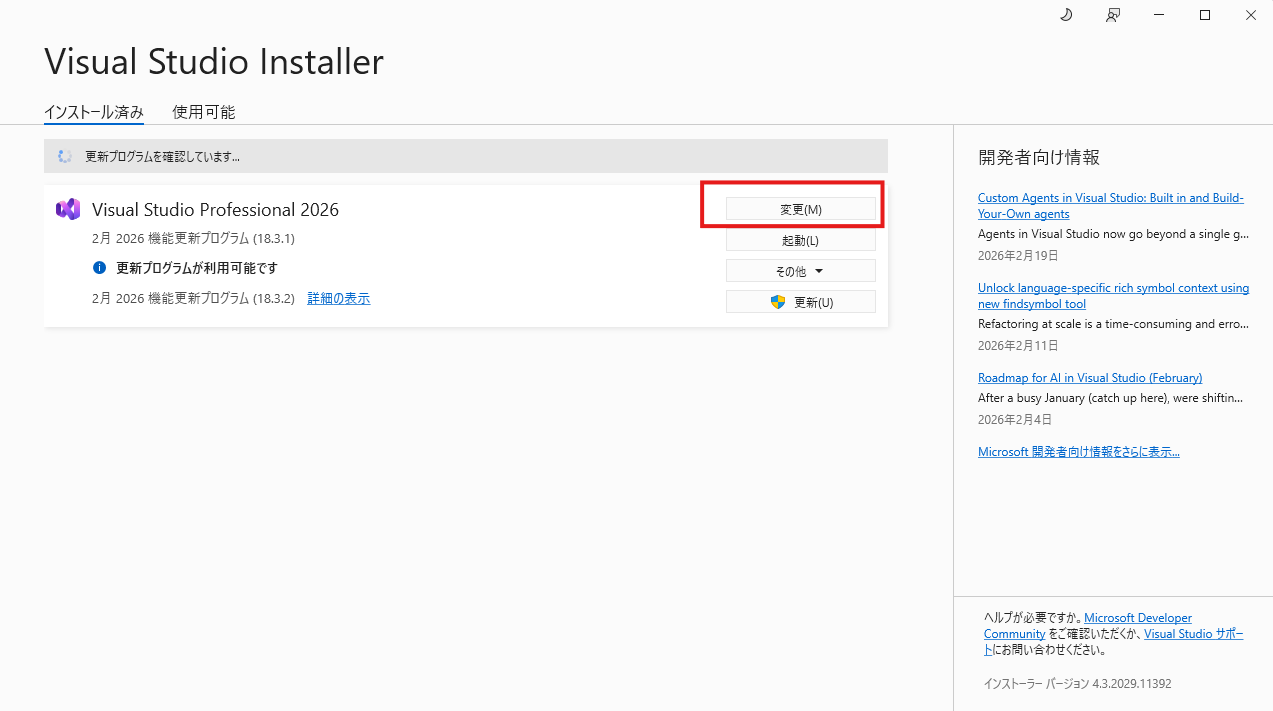
Visual Studio Installerが起動したら、インストール済みの「Visual Studio 2026」のパネルを見つけ、[変更] ボタンをクリックします。
Step 3: 「個別のコンポーネント」タブへ切り替える
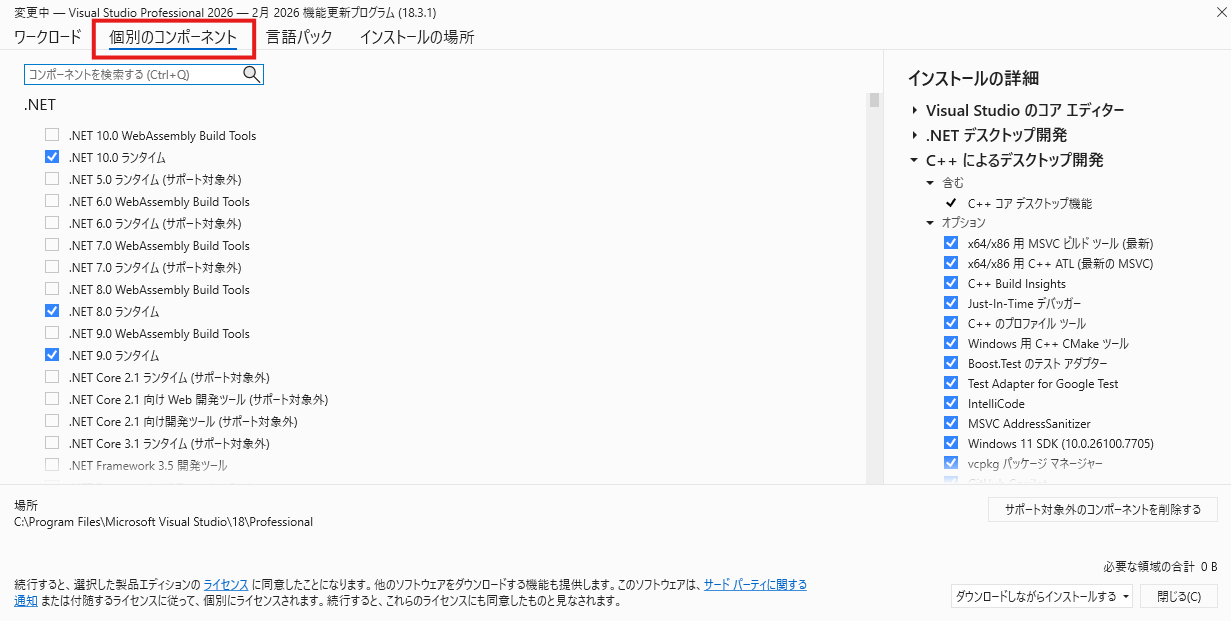
画面上部のタブを「ワークロード」から [個別のコンポーネント] に切り替えます。
Step 4: 「MFC」で検索してコンポーネントを選ぶ
画面上部の検索ボックスに 「MFC」 と入力します。基本は 「x64/x86用C++ MFC (最新のMSVC)」 にチェックを入れます。これで最新ツールセット用のx86 / x64版MFCが入ります。
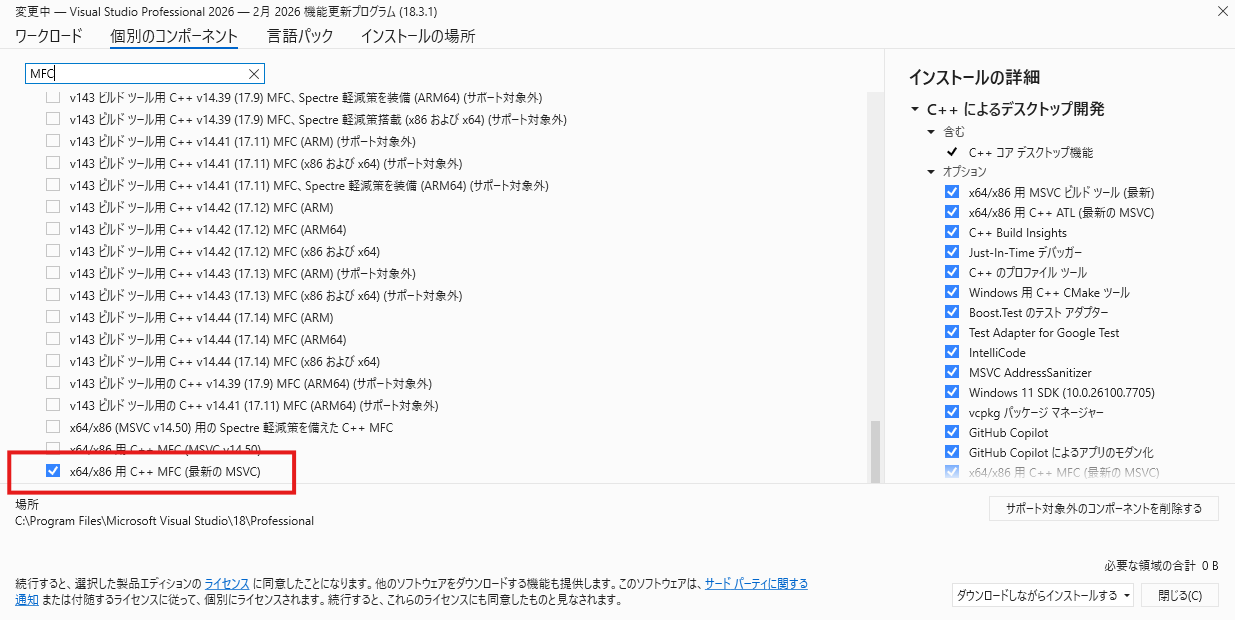
ただし、選ぶコンポーネントはプロジェクトの条件に合わせる必要があります。次のどれかに当てはまる場合は、一覧から対応するものを選んでください。
- ツールセットを固定している(例: v14.44など特定バージョン)なら、その番号の「〜ビルド ツール用C++ v14.xx MFC」を選びます。「最新のMSVC」版とは別物です
- 対象CPUがARM64なら、名前に (ARM64) と付いたMFCコンポーネントを選びます(既定のx86 / x64版だけでは足りません)
- Spectre緩和を有効にしているなら、「Spectre軽減策」付きのMFCコンポーネントも追加します
MSB8041のメッセージは「使用されているツールセットとアーキテクチャについては」と書いています。エラーが消えないときは、選んだMFCがプロジェクトのツールセット・対象CPU・Spectre設定と一致しているかを見直してください。
Step 5: インストールを実行する
右下の [変更] ボタンをクリックしてインストールを開始します。完了したらVisual Studio 2026を起動し直してください。
Step 6: リビルドして確認する
VS2026でプロジェクトを開き直し、メニューの [ビルド] > [ソリューションのリビルド] を実行します。MSB8041エラーが消え、ビルドが通るようになります。
まとめ:再発防止チェックリスト
- MSB8041が出たら、まずVisual Studio InstallerでMFCコンポーネントの有無を確認する
- 新しいPCのセットアップ時は、「個別のコンポーネント」でMFCを明示的に追加する
- 選ぶMFCは、プロジェクトのツールセット・対象CPU(x86/x64/ARM64)・Spectre緩和の設定に合わせる
MSB8041はコードのバグではなく、環境側でMFCが不足しているサインです。プロジェクトの条件に合うMFCコンポーネントを入れれば、ビルドは元どおり通るようになります。