Visual Studio 2026でMFCは使えます。ただしMFCは標準構成では入らないため、最初にコンポーネントを追加する必要があります。この記事では、インストーラでのMFC追加、ダイアログアプリの新規作成、最初のビルドと実行までを順に確認します。
「Visual Studio 2026になってMFCは廃止されたのか」という不安に対する答えは いいえ です。MFCは引き続きデスクトップC++ 開発のオプションコンポーネントとして提供されています。
まず確認するもの:MFCが使える状態か
新規作成に進む前に、いまのVisual Studio 2026がMFCを扱える状態かを確認します。次の表で自分の状況を見つけてください。
| 状況 | 最初に見る場所 |
|---|---|
| 新規作成で「MFCアプリ」テンプレートが出てこない | インストーラの個別のコンポーネントでMFCが未追加 |
| ビルド時にMSB8041(MFCが必要です)が出る | 同上。MFCコンポーネントを追加する |
| テンプレートは出る・ビルドも通る | MFCは使える状態。手順2から進める |
検証環境:
Visual Studio 2026(ツールセットv14.50)
手順1:インストーラでMFCコンポーネントを追加する
MFCは「C++ によるデスクトップ開発」ワークロードを選んだだけでは入りません。Visual Studio 2017以降のモジュール型インストールでは、MFCはオプション扱いだからです。
- スタートメニューからVisual Studio Installerを起動します。
- Visual Studio 2026のパネルで [変更] をクリックします。
- 上部タブを [個別のコンポーネント] に切り替え、検索ボックスに 「MFC」 と入力します。
- 検索結果から 「最新のMSVC」 向けのMFCコンポーネントにチェックを入れ、[変更] でインストールします。
選ぶMFCは、プロジェクトのツールセット(Visual Studio 2026ならv14.50)に合わせます。インストーラの画面と各ボタンの位置は、次の記事に画像付きでまとめています。
→ 【VS2026】MSB8041:「MFCが必要です」エラーの修正とコンポーネント追加手順
手順2:MFCダイアログアプリを新規作成する
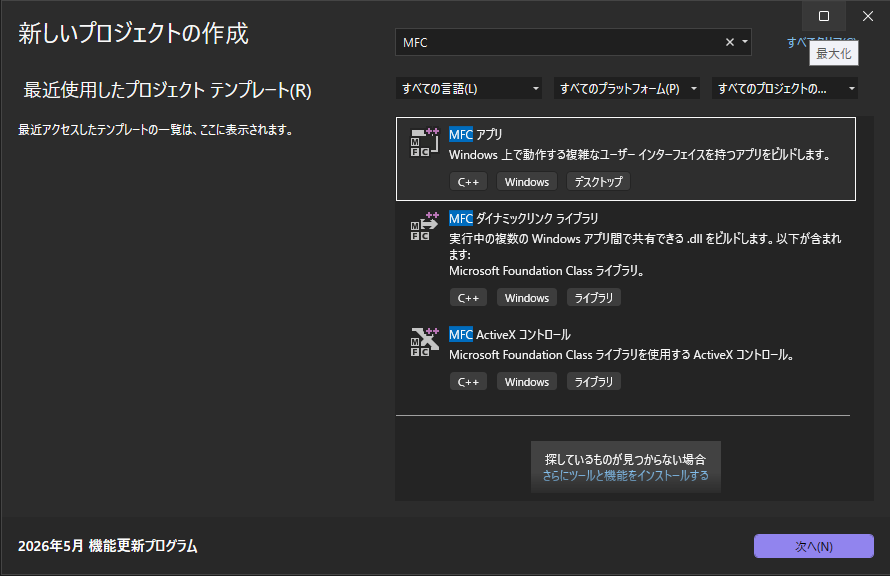
MFCコンポーネントが入っていれば、新規作成のテンプレート一覧に 「MFCアプリ」 が現れます。
- [ファイル] > [新規作成] > [プロジェクト] を開きます。
- 検索ボックスに 「MFC」 と入力し、「MFCアプリ」 を選んで [次へ] をクリックします。
- プロジェクト名と場所を決めて [作成] をクリックすると、MFCアプリケーション ウィザードが開きます。
ウィザードでは アプリケーションの種類 を選びます。動作確認だけが目的なら、いちばんシンプルな 「ダイアログ ベース」 を選び、そのまま [完了] で問題ありません。シングル ドキュメントやマルチ ドキュメントはDoc/View構造になり、初回確認には不要です。
手順3:最初のビルドと実行を確認する
ウィザードが生成した時点で、コードを1行も書かなくてもビルド・実行できる状態になっています。MFCが正しく入っているかは、ここで確認できます。
- 構成をDebug / x64にします(まずは既定のままで構いません)。
- [ビルド] > [ソリューションのビルド] を実行し、出力ウィンドウに 「ビルド: 1正常終了」 が出るか確認します。
- F5で実行し、[OK] / [キャンセル] が並んだダイアログ が表示されれば成功です。
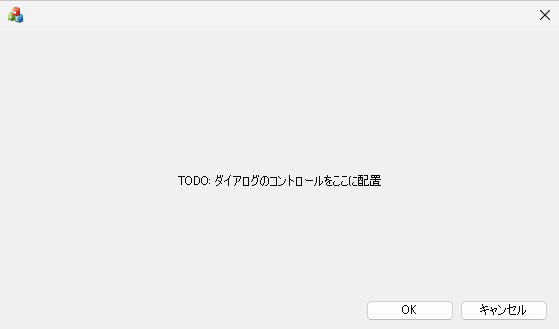
このダイアログが出れば、Visual Studio 2026でMFCが使える状態だと確定できます。ここから自分のコントロールやハンドラーを足していきます。
最初のビルドでエラーが出たら
初回ビルドでつまずく原因は、ほとんどが環境側です。出たメッセージごとに、次の記事へ進んでください。
- MSB8041(MFCが必要です)→ 【VS2026】MSB8041:「MFCが必要です」エラーの修正とコンポーネント追加手順
- LNK1104 / LNK2019 / LNK2001(リンクエラー)→ 【MFC】LNK1104 / LNK2019 / LNK2001ビルドエラー解決フロー:最短の確認順
- 実行時にmfc140.dllなどが見つからない → 【MFC】mfc140.dll / mfc120.dll / mfc100.dllが見つからない:DLL名から正しい再配布パッケージを特定する手順
まとめ
- Visual Studio 2026でもMFCは使える。廃止されていない。
- MFCは標準構成では入らない。最初に個別のコンポーネントで追加する。
- テンプレート一覧に「MFCアプリ」が出れば、追加は成功している。
- ウィザード生成のダイアログアプリがビルド・実行できれば、環境は整っている。